Activité 3
Installation de Proxmox VE
Contexte
ProxMox Est un gestionnaire de machines virtuelles de Niveau 1, ce qui signifie qu’il n’a pas besoin d’être instancié sur un système d’exploitation, il est lui-même le système qui gère les VM (Machines virtuelles) ce qui permet une gestion plus efficace de celles-ci.

Objectif et enjeux
Installer et configurer ProxMox 8 afin de pouvoir créer les VM des élèves pour leur architecture pour le dossier E6
Compétences
- Installer un système d’exploitation
- Création de machines virtuelles
- Clonage de machines virtuelles
Déscription de la situation de travail
Sur une des machines serveur de l’école reçues récemment il a fallu choisir les systèmes d’exploitation à installer (voir activité 1) et il a été décidé d’installer ProxMox sur l’un d’entre eux
Afin de l’installer, il a fallu mettre l’image système .iso sur une clef USB que j’ai rendu bootable grâce à Rufus, un petit logiciel libre qui permet de monter des images disques.
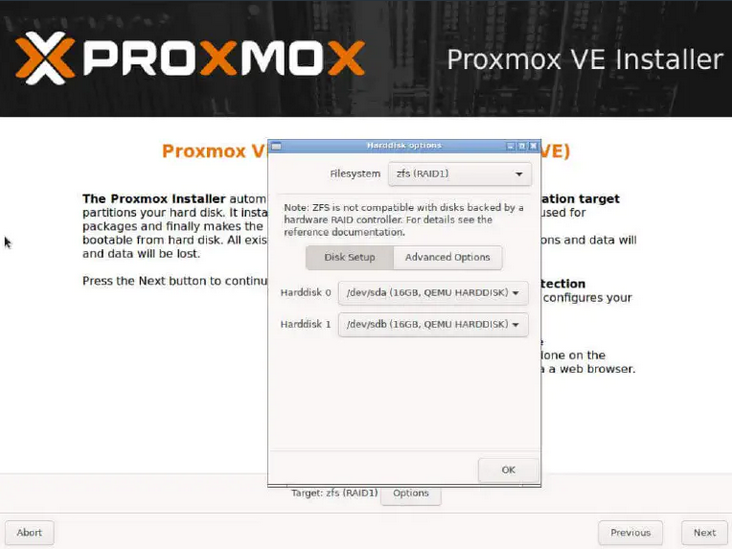
Le serveur est ensuite lancé et démarré sur la clef USB et il suffit alors de suivre les instructions à l’écran pour mener à bien l’installation, en faisant bien attention à certains paramètres, comme le RAID à installer si besoin.
Une fois l’installation terminée, le serveur redémarre et on se retrouve face à un terminal de commande. Afin d’accéder à l’interface de Proxmox, il faut se rendre sur l’adresse IP que l’on a configuré lors de l’installation en rajoutant bien :8006 à la fin, afin d’utiliser le bon port. On rentre le mot de passe défini lors de l’installation sous l’utilisateur root et on a accès à l’interface de gestion des machines virtuelles.
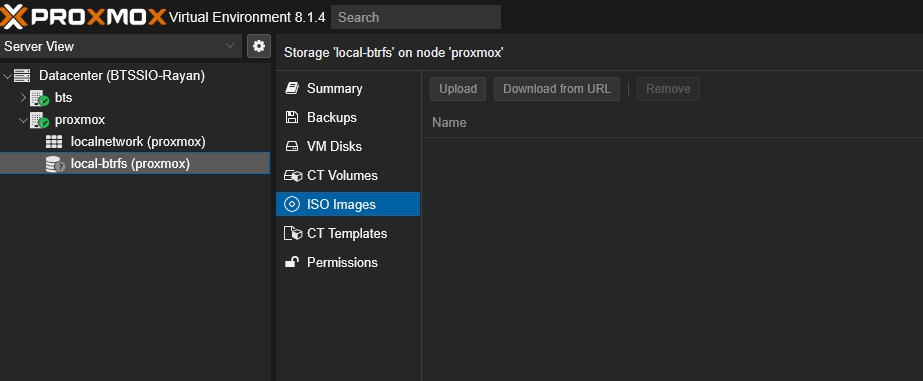
Pour cela la première étape est d’importer les ISO dans Proxmox. Pour cela on se rend dans la partie local-btrfs dans l’onglet ISO Images, on clique sur Upload et on sélectionne les ISO à importer
Ensuite une machine virtuelle peut être crée avec Create VM . On rentre les informations de celle-ci : nom, ISO utilisé, taille du disque dur, quantité de CPU et de RAM alloués, type de connexion virtuelle, etc…
Une fois ces paramètres rentrés, on peut lancer la VM et procéder à l’installation comme on le ferait pour un système d’exploitation sur une machine physique en sélectionnant l’onglet Console de la machine virtuelle.
Conclusion
ProxMox est un très bon gestionnaire de VM et m’a permis de pouvoir expérimenter plus facilement avec les Machines virtuelles que ce que me permettaient les gestionnaires de VM de niveau 2 telles que VitualBox